지도 제작 준비
수치지형도 다운로드 받기
FoxMap에서 지도를 만들려면 경기 지역의 수치지형도 DXF 파일이 필요합니다. 아래 순서대로 국토정보플랫폼에서 파일을 받은 뒤 불러오세요.
1국토정보맵에 접속하고 로그인하기
국토정보플랫폼의 국토정보맵에 접속한 뒤 로그인합니다.
국토정보맵 열기 (새 창) ↗2경기 지역 검색하기
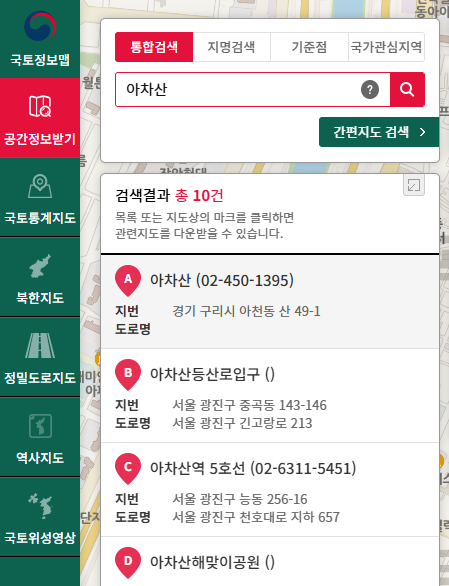
공간정보받기 → 통합검색에서 지역이나 장소 이름을 검색합니다. 검색 결과에서 원하는 위치를 선택하세요.
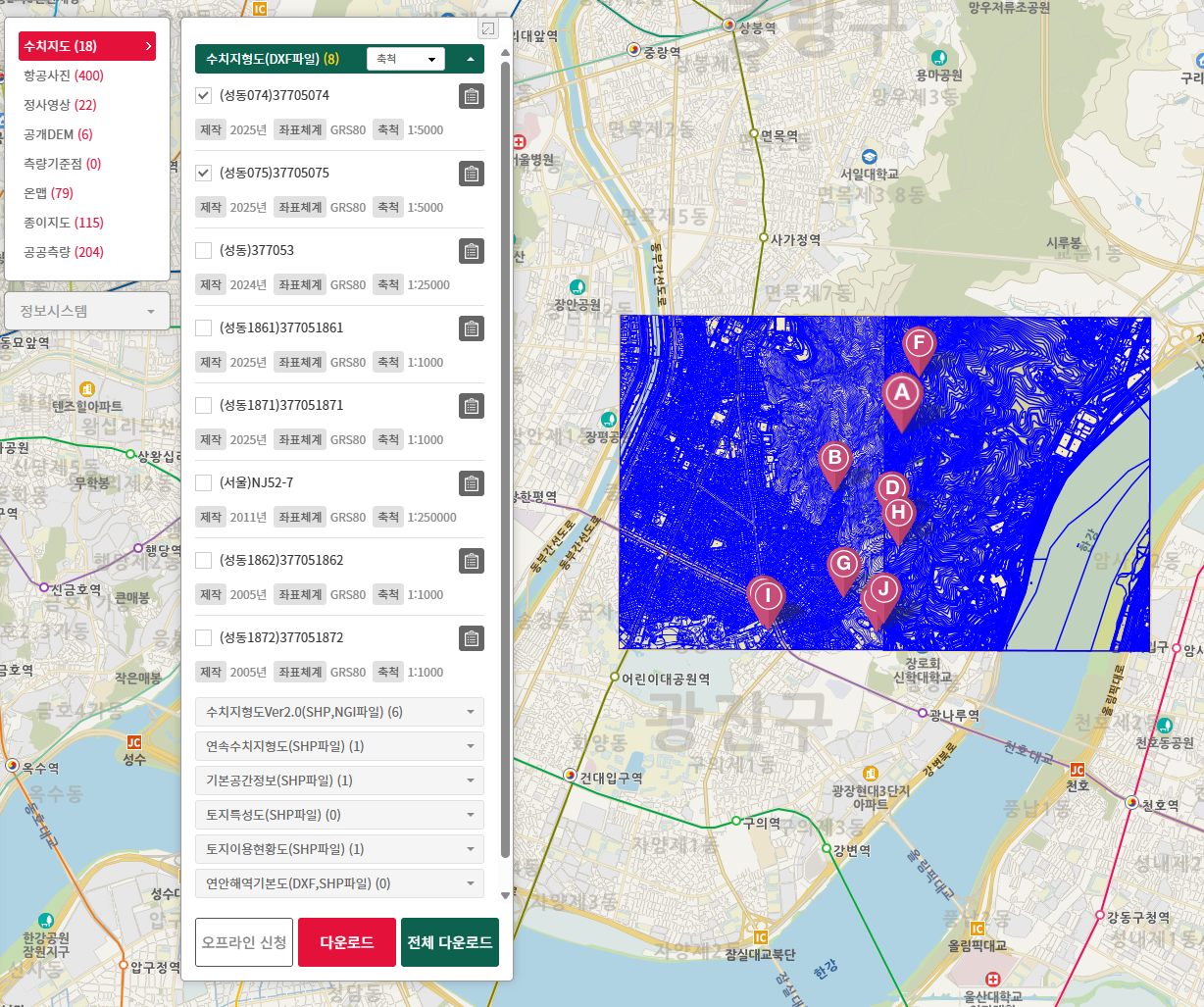
3수치지형도 DXF와 도엽 선택하기
수치지도 → 수치지형도(DXF파일)로 들어가 축척을 선택합니다. FoxMap의 DXF 불러오기 안내에 맞춰 1:5,000 수치지형도를 선택하세요.
경기장이 하나의 도엽(지도 한 장)에 모두 들어가지 않으면 주변 도엽도 함께 선택한 뒤 다운로드를 누릅니다. 받은 여러 DXF 파일은 FoxMap에서 한 번에 불러와 하나의 지도로 합칠 수 있습니다.
4다운로드 신청서 작성하기
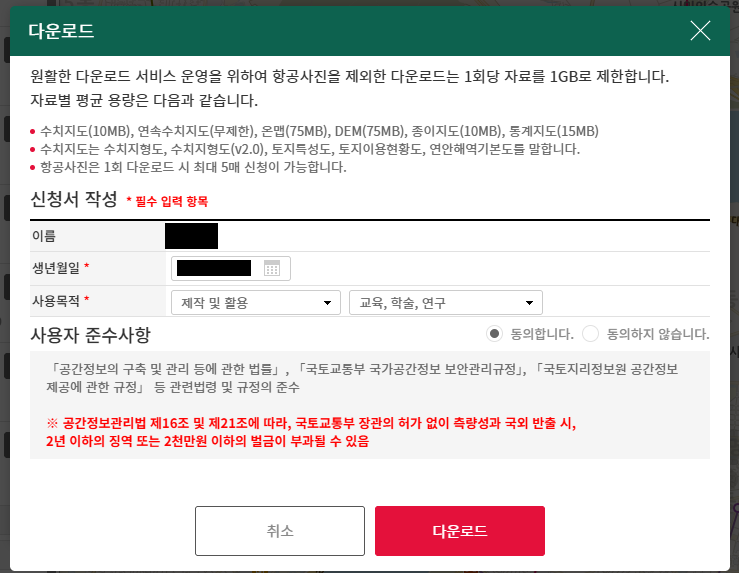
이름, 생년월일, 사용목적을 입력합니다. 사용자 준수사항을 읽고 동의한 뒤 다운로드 버튼을 누릅니다.
5DXF 파일만 선택하여 다운로드하기
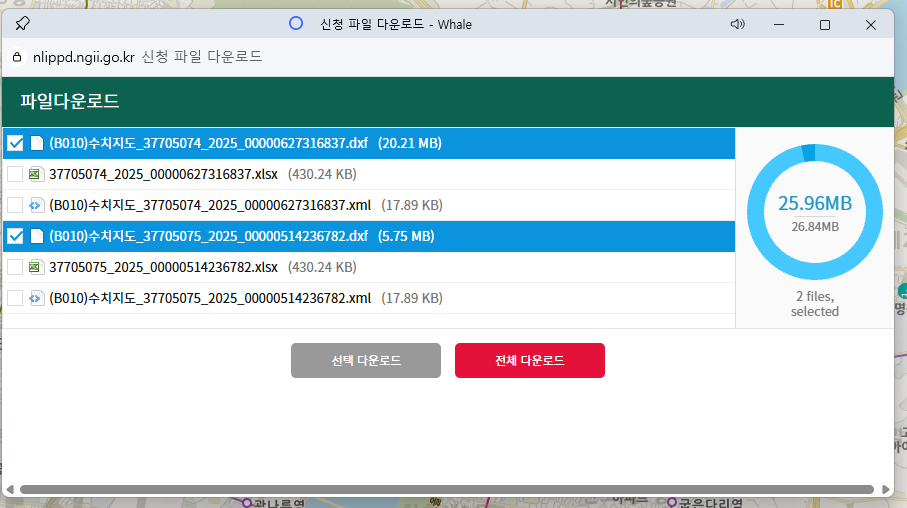
파일 목록에서 확장자가 .dxf인 파일을 선택하고 선택 다운로드를 누릅니다. FoxMap에 불러올 때는 함께 제공되는 XLSX나 XML 파일 없이 DXF 파일만 있으면 됩니다.
파일 목록이 보이지 않는 경우
처음 방문하는 컴퓨터에서는 다운로드 프로그램 설치가 필요할 수 있습니다. 잠시 기다린 뒤 국토정보플랫폼에서 제공하는 INNORIX-Agent.exe 설치 안내를 따르고 파일 목록을 다시 확인하세요.
이제 DXF 파일을 불러오세요
지도 만들기 화면에서 받은 DXF 파일을 끌어다 놓거나 “DXF 파일 선택 (여러 개 가능)”을 누르세요. 여러 도엽을 받았다면 파일을 함께 선택하면 됩니다.
지도 만들기로 이동 →